- Pierwsze Połączenie z Integratorem Sellintegro dla wersji v3.4.2.0
- Co to Integrator do Sellintegro
- Pobranie Prawidłowego Integratora
- Pierwsze Uruchomienie Integrtora
- Sprawdzanie Polączenia Integratora z systemem ERP
Pierwsze Połączenie z Integratorem Sellintegro dla wersji v3.4.2.0
Co to Integrator do Sellintegro
Integrator to program który służy do Komunikowania się z platformą Internetową Sellintegro lub z systemami ERP z których korzystamy. Program jest potrzebny do prawidłowego działania wtyczek które zakupiliśmy na platformie. Dlatego tutaj zostały przedstawione krok po kroku wszystkie czynnośći które musimy wykonać w momencie gdy chcemy pobrać i uruchomić po raz pierwszy nasz integrator bez problemów i większych koomplikacji.
Pobranie Prawidłowego Integratora
W Momencie gdy po raz pierwszy zakupiliśmy wtyczki to wchodzimy w zakładkę “Moje Integracje”. Tam znajdują sie wszystkie wtyczki które zakupiliśmy i również te które w przyszłości nabędziemy. Następnie klikamy “Konfiguruj” na interesującej nas wtyczce ta czynność przeniesie nas do panelu danej wtyczki. Będąc w panelu wtyczki mamy do wyboru kilka opcji.
Przycisk Moje Integracje na stronie Sellintegro
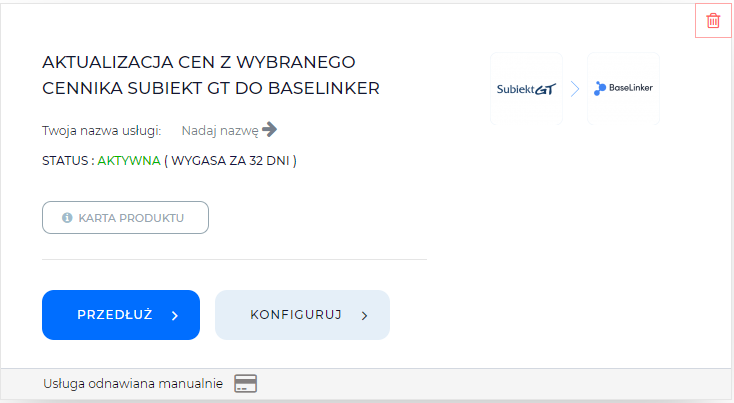
Przycisk “Konfiguruj” na wcześniej zakupionej Wtyczce.
Będąc w panelu konfiguracji mamy do wyboru kilka opcji jednak interesującą nas jest przycisk “pobierz integrator (endpoint)”. Dzięki temu automatycznie pobierzemy instalator odpowiedniego integratora do naszego programu. Jest to wygodna funkcja ponieważ trzeba pamiętać o tym że każdy konfigurator jest dopasowany do odpowiedniego programu. Przez to że każdy konfigurator jest dopoasowany do odpowiedniego programu to znajdujące się w nim Opcje i pola róznią sie od siebie.Wynikiem czego posiadanie niewłaściwego integratora będzie skutkowało brakiem aktywności wtyczek.
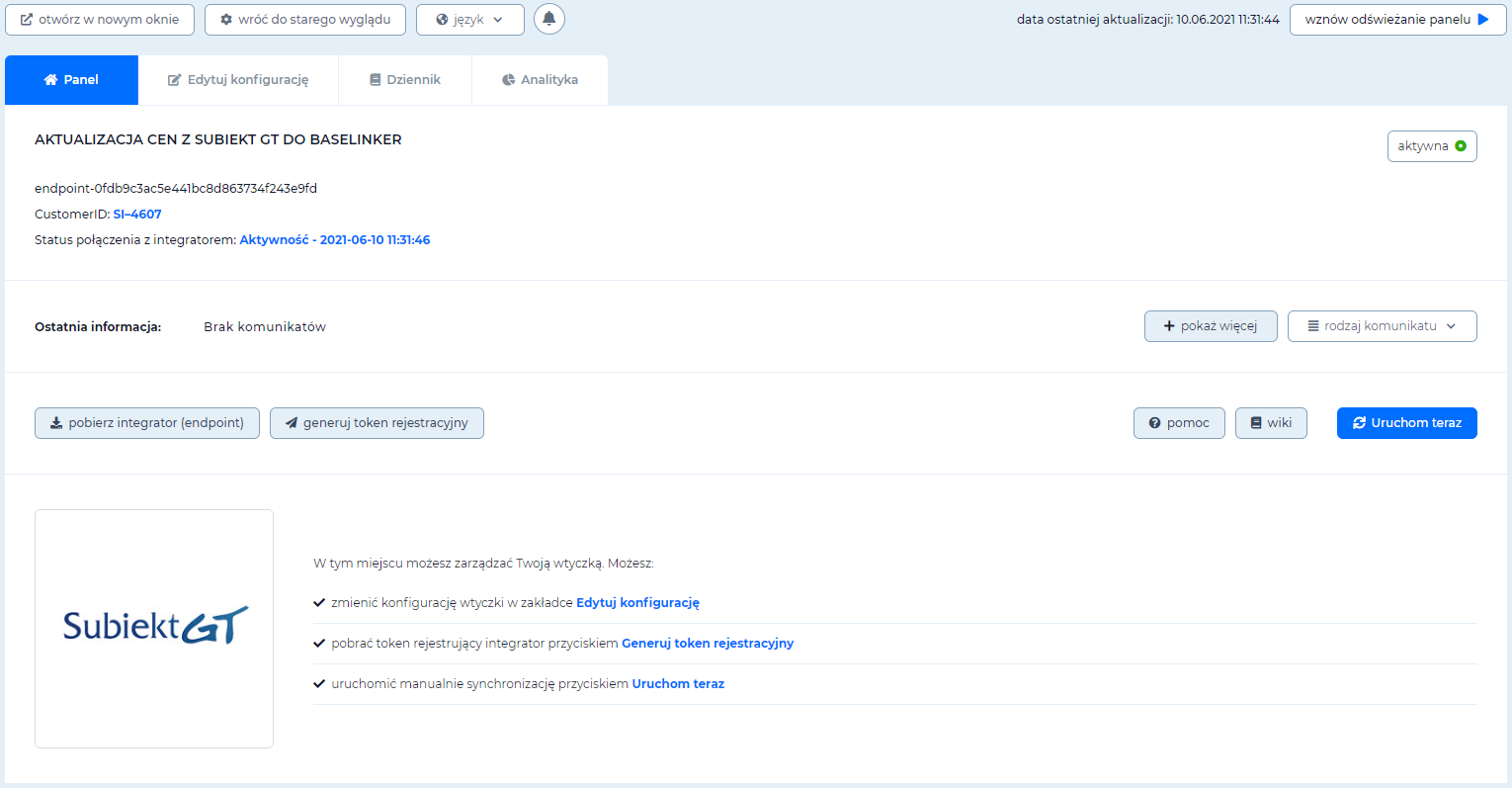
Panel Integracji

Przycisk do pobrania Integratora
Pierwsze Uruchomienie Integrtora
Po przejściu prostego procesu instalacyjnego integratora uruchomiamy go po raz pierszy na danym komputerze. Gdy uruchomimy Integrator poraz pierwszy pojawi nam sie okienko z informacją “Wymagana rejestracja - Wpisz token rejestracyjny: “ W tym miejscu wklejamy wcześniej wygenerowany token rejestracyjny endpointa który uzyskujemy klikająć w panelu wtyczki na przycisk “Generuj token rejestracyjny” .
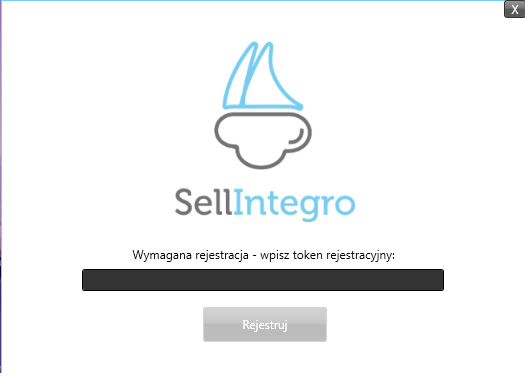
Okienko do wpisania tokenu rejestracyjnego (wersja Endpoint v3.5.21.0)

Przycisk do wygenerowania Tokenu
Gdy podamy poprawny token który wcześniej wygenerowaliśmy w panleu konfiguracji, integrator powinien nam wyświetlić okienko z informacją że rejestracja przebiegła poprawnie. W momencie gdy podamy zły token rejestracyjny Integrator zwróci nam błąd. Po przejściu procesu rejestracji wciskamy przycisk “OK” dzięki czemu przejdziemy do Integratora.
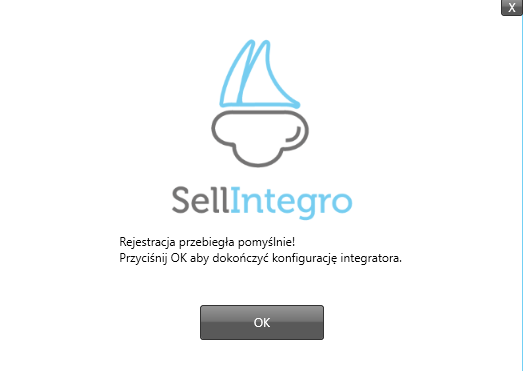
Informacja o prawidłowo wprowadzonym Tokenie rejestracyjnym (wersja Endpoint v3.5.21.0)
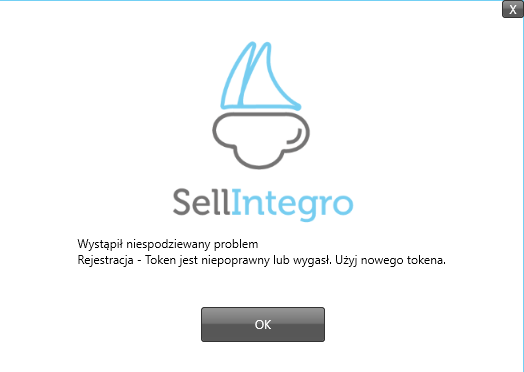
Informacje o źle wprowadzonym Tokenie Rejestracyjnym (wersja Endpoint v3.5.21.0)
Jak już wcześniej było wspominane integratory się od siebie różnią w zależności od tego z jakiego programu korzystamy. Wynikiem tego sa różnice w polach które musimy wypełnic po to by poprawnie nam wszystko działało. W Programach takich jak InsERT Subiekt Nexo PRO i InsERT Subiekt GT jesteśmy w stanie się wspomóc programami serwisowymi które instalowaliśmy razem w pakiecie. Dla przykładu w integratorach takich jak:
Subiekt GT Podajemy:
⦁ Server SQL
⦁ Nazwa Użytkownika
⦁ Hasło do bazy danych
⦁ Nazwe Operatora
⦁ Hasło Operatora
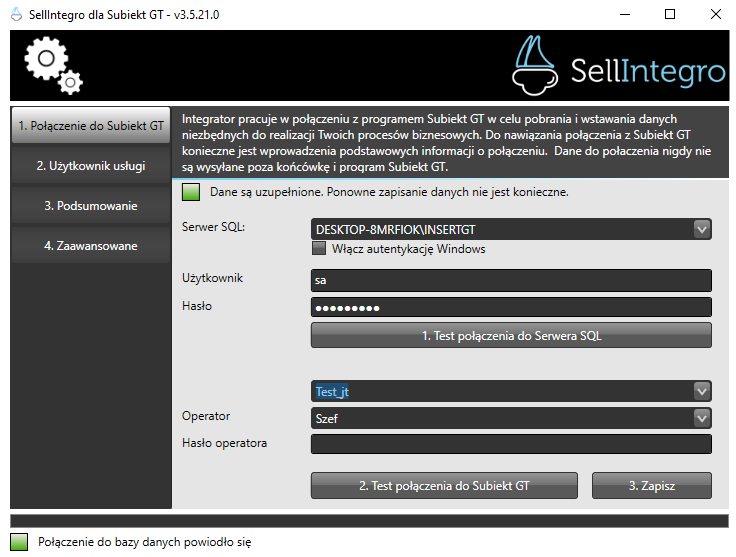
Potrzebne informacje i wygląd Integratora dla Subiekta GT (wersja Endpoint v3.5.21.0)
A w Comerch ERP Optima podajmy:
⦁ Nazwę użytkownika Comarcha
⦁ Hasło
⦁ Firma
⦁ Posiadane Moduły
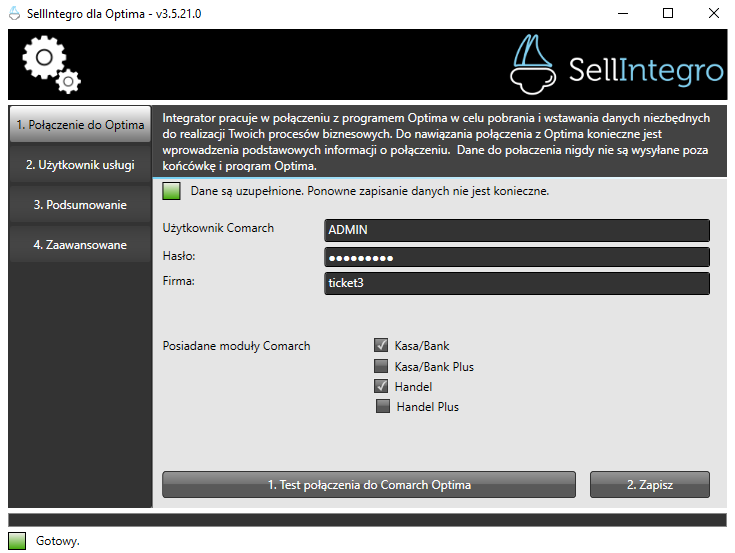
Potrzebne informacje i wygląd Integratora dla Comarch Optima (wersja Endpoint v3.5.21.0)
Sprawdzanie Polączenia Integratora z systemem ERP
W momencie gdy uzupełniliśmy wszystkie potrzebne dane w Integratorze powinniśmy sprawdzić czy podane informacje są poprawne i czy łączą nasz Konfigurator z porządanym Programem. By tego dokonać kożystamy z przycisku “Test połączenia do (…)” który znajduje się na dole Integratora obok przycisku Zapisz.

Przycisk do testowego połączrmia (wersja Endpoint v3.5.21.0)
W Momencie gdy podaliśmy poprawne dane kwadrat w lewym dolnym rogu stanie się zielony i poda nam informacje o tym że udało się nawiązać połączenia z programem. Gdy nastąpi sytuacja w której podamy nieprawidłowe dane Kwadrat zmieni swoją barwę na czerwono i poda nam informacje o błędzie który nastąpił.W takiej sytuacji należy sprawdzić dane i spróbować ponownie.

Informacja o poprawnym połączeniu z systemem ERP (wersja Endpoint v3.5.21.0)

Informacja o Błędnym połączeniu z Systemem ERP (wersja Endpoint v3.5.21.0)
W Momencie Gdy Dostalismy Informacje od Integratora o tym że test połączenia do systemu ERP wypadł pozytywnie możemy przejść do zapisania danych. W tym celu wciskamy przycisk “Zapisz” ktory zanjduje się w Prawym dolnym rogu Integratora.

Przycisk do zapisania ustawień Konfiguratora (wersja Endpoint v3.5.21.0)
Po ukończeniu wszystkich poprzednich kroków Wracamy na stronę Sellintegro a konkretniej to wracamy do naszej Wtyczki z której wcześniej braliśmy token rejestracyjny i instalator do endpointa. Po popranym zakończeniu procesów “Status połączenia z integratorem “ powinien pokazywąć że wtyczka jest aktywana i aktualą godzinę i datę.
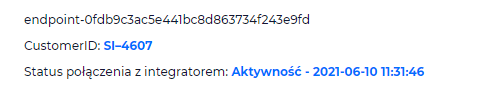
Poprawny Status połączenia z Integratorem posiada aktualną godzinę i datę